Playnite launcher 10.56
- Обновлено: 30.05.2026, 07:54
- Для игры: Steam, Epic Games Store, Origin, GOG, Uplay, Battle.net, Xbox, PlayStation и другими.
- Версия: 10.56
- Размер: 140 Мб
- Разработчик: Josef Nemec (и сообщество)
- Просмотров: 587

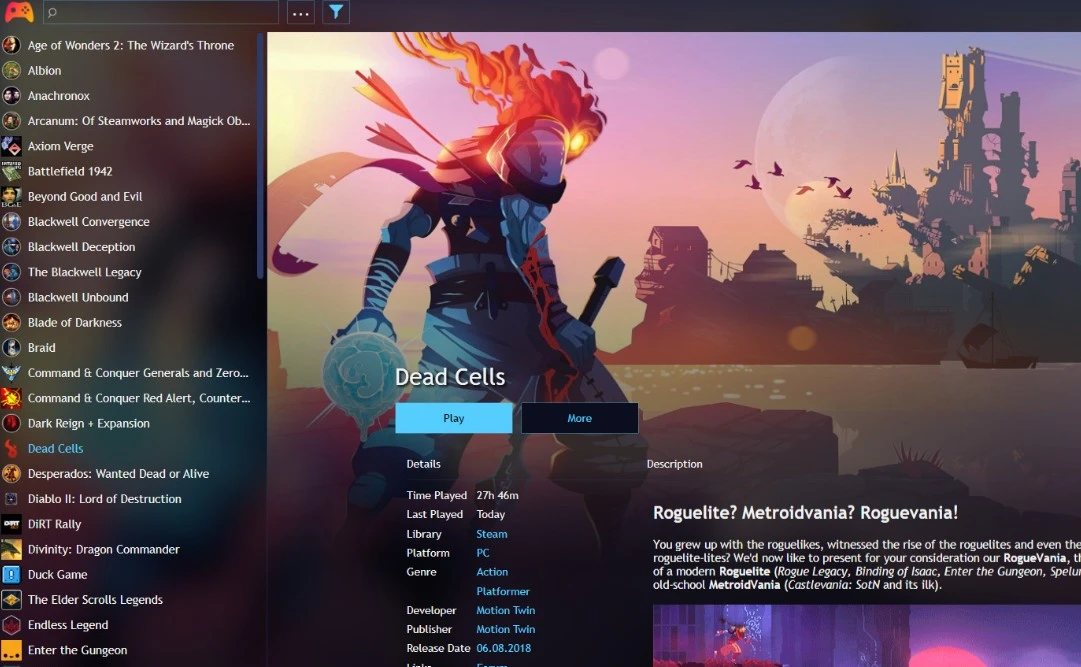
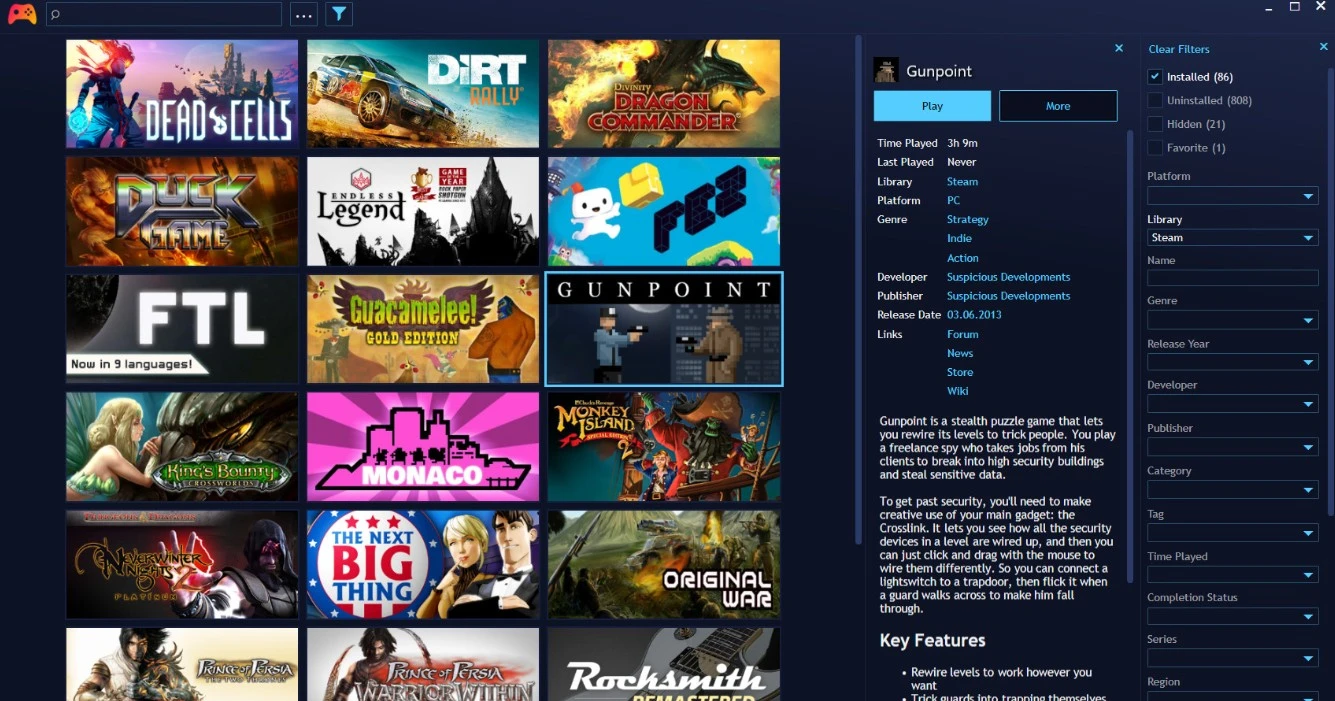
Playnite — это универсальный игровой менеджер с открытым кодом, который наводит порядок на жестком диске. Если у вас игры раскиданы по Steam, Epic Games, GOG, Ubisoft и пиратским папкам, эта штука соберет их в одну красивую библиотеку. Больше не нужно вспоминать, где именно установлена игра — всё запускается из одного окна.
Исправления в версии 10.56:
- Исправили несколько багов с отслеживанием игр.
- Починили предпросмотр блендинга (смешивания) для полноэкранных тем.
- Исправили вылет программы при импорте игр через сканирование папки.
- Улучшили отчеты об ошибках при скачивании картинок из сети и добавили поиск DuckDuckGo как запасной вариант
Что умеет
Главное здесь — полная автоматизация. Playnite сам сканирует систему, находит установленные игры, подтягивает к ним обложки, описания и даже время, проведенное в игре.
Есть крутой режим «Full Browser» — это когда интерфейс становится как у консолей (PS5 или Xbox). Очень удобно, если компьютер подключен к телевизору и хочется управлять всем с геймпада, лежа на диване. Также поддерживаются эмуляторы: можно закинуть туда старые игры с Dendy или PlayStation, и они будут стоять в одном ряду с современными хитами.
В отличие от официальных лаунчеров, Playnite не ест ресурсы в фоне и не мучает рекламой. Он работает очень быстро даже на старых ПК. Плюс, здесь тонна плагинов: можно прикрутить счетчик достижений, статистику из браузерных игр или даже интеграцию с Discord, чтобы друзья видели, во что вы сейчас играете.
Системные требования
Программа работает на Windows 7, 10 и 11. Для самой библиотеки железо не важно, но если планируете ставить тяжелые анимированные темы оформления, лучше иметь хотя бы 4 ГБ оперативной памяти и SSD.
Чтобы Playnite перестал выглядеть как обычное окно Windows и превратился в интерфейс консоли (как на Steam Deck или PS5), нужно пошаманить с темами. Делается это быстро.
Вот пошаговый план:
- Переключение в Fullscreen Mode
Сначала нажми F11 или выбери в меню «Switch to Fullscreen Mode». Это специальный режим для управления геймпадом или просто для красоты на весь экран. Но стандартная тема там скучновата, так что идем дальше.
- Установка темы (Decky или Hero)
Самые крутые темы качаются прямо внутри программы:
- Зайди в Settings (шестеренка) -> Add-ons.
- Выбери вкладку Browse -> Themes Fullscreen.
- Ищи темы с названиями "DH_SteamDeck", "Hero" или "PS5ish".
- Жми «Install», подожди загрузки и подтверди перезапуск Playnite.
- Настройка обложек
Чтобы библиотека не выглядела как набор серых квадратов, нужно подтянуть картинки:
- Выдели все игры (Ctrl + A).
- Нажми правую кнопку мыши -> Edit.
- Перейди во вкладку Download Metadata.
- Выбери источник (лучше всего Google или IGDB) и нажми «Ок». Программа сама скачает вертикальные обложки и фоны.
- Автозапуск при включении ПК
Если компьютер используется в основном для игр, в настройках (General) поставь галочку "Launch Playnite when computer starts" и выбери "In Fullscreen Mode". Теперь при включении ПК у тебя сразу будет открываться игровое меню как на приставке.
Пару советов по ходу:
- Звуки: В настройках тем можно включить звуки навигации (клики, переходы), как в оригинальном интерфейсе Steam Deck.
- Геймпад: Playnite подхватывает любой джойстик (Xbox, DualSense) сразу, ничего настраивать в кнопках обычно не нужно.


